© Tillypad, 2004-2024
Режим работы предназначен для работы в заведениях системы быстрого питания. Обычно в таких заведениях большой поток клиентов, которых нужно обслуживать как можно скорее. Прием заказа и его оплата обычно происходят сразу на одном и том же рабочем месте. Места размещения обычно не используются.
Предупреждение
Для работы в режиме нужна «F-лицензия (фронт-офис)».
Также возможны ситуации, когда заказ формируется и оплачивается в один день, а выдается клиенту - в другой. В таком случае можно внести предварительную оплату заказа.
В режиме работы сотрудник:
В режиме работы сотрудник может выполнять операции с гостевыми счетами, заказами и элементами заказов.
Экран ввода заказов – стартовый экран в режиме .
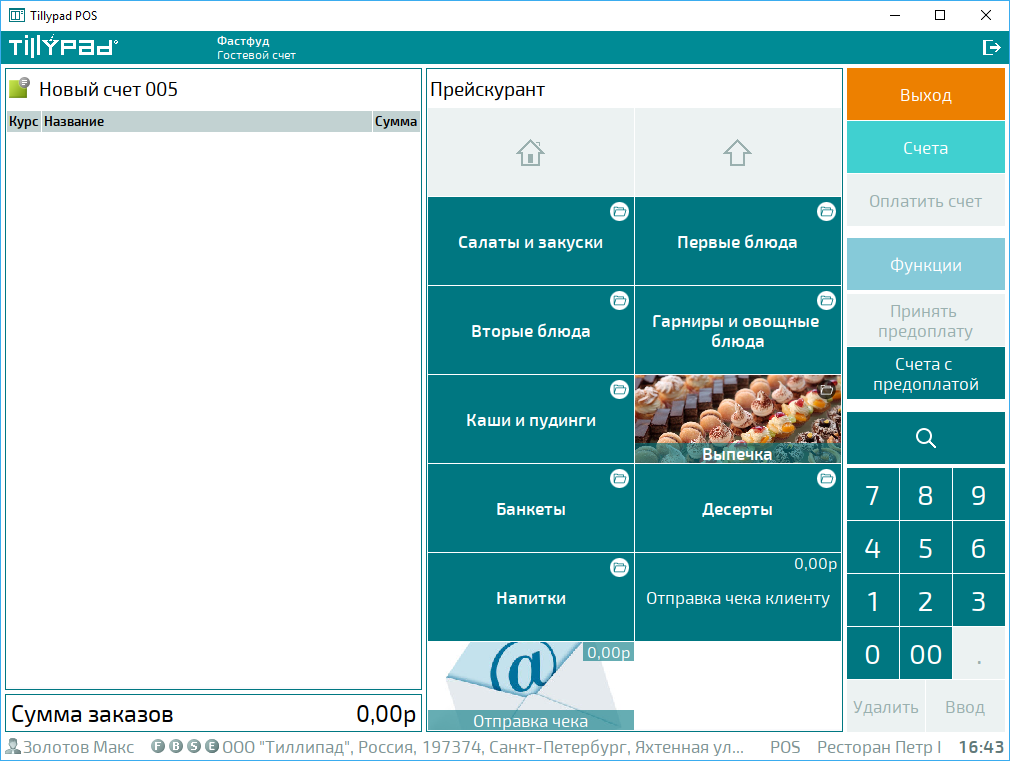
На этом экране сотрудник принимает заказы клиентов и оплаты за заказы. Если в заведении настроена сервисная печать, то при оплате заказа на кухне выводятся марки заказа для начала приготовления блюд.
Чтобы добавить новый элемент в заказ, выберите его в списке элементов прейскуранта.
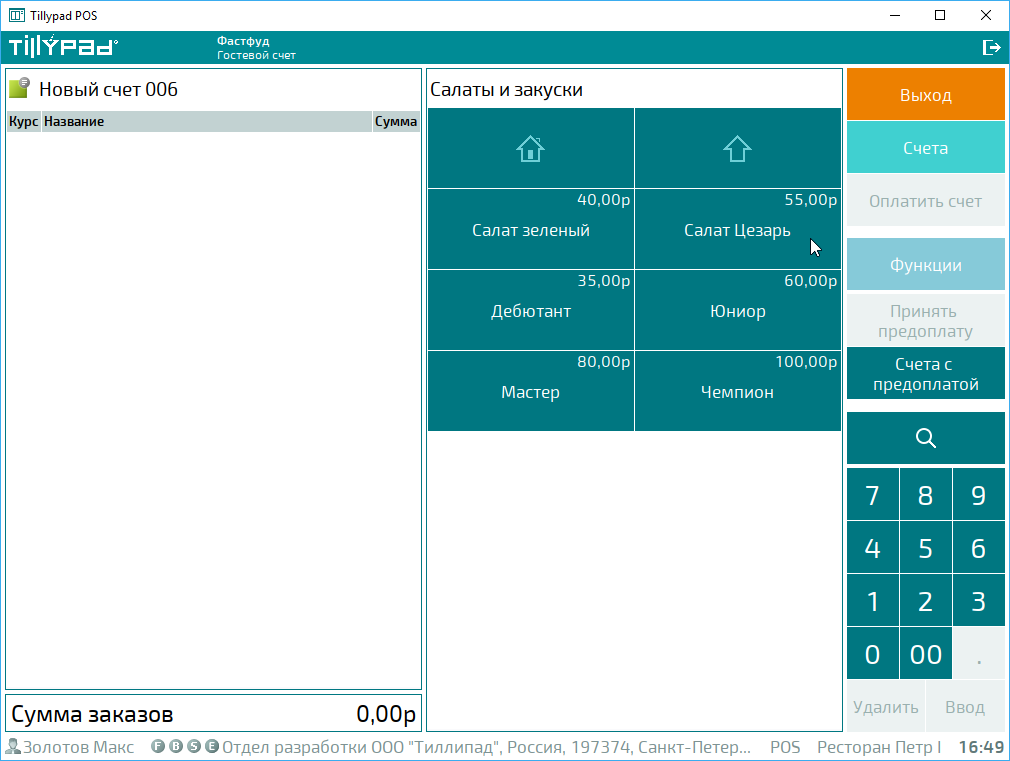
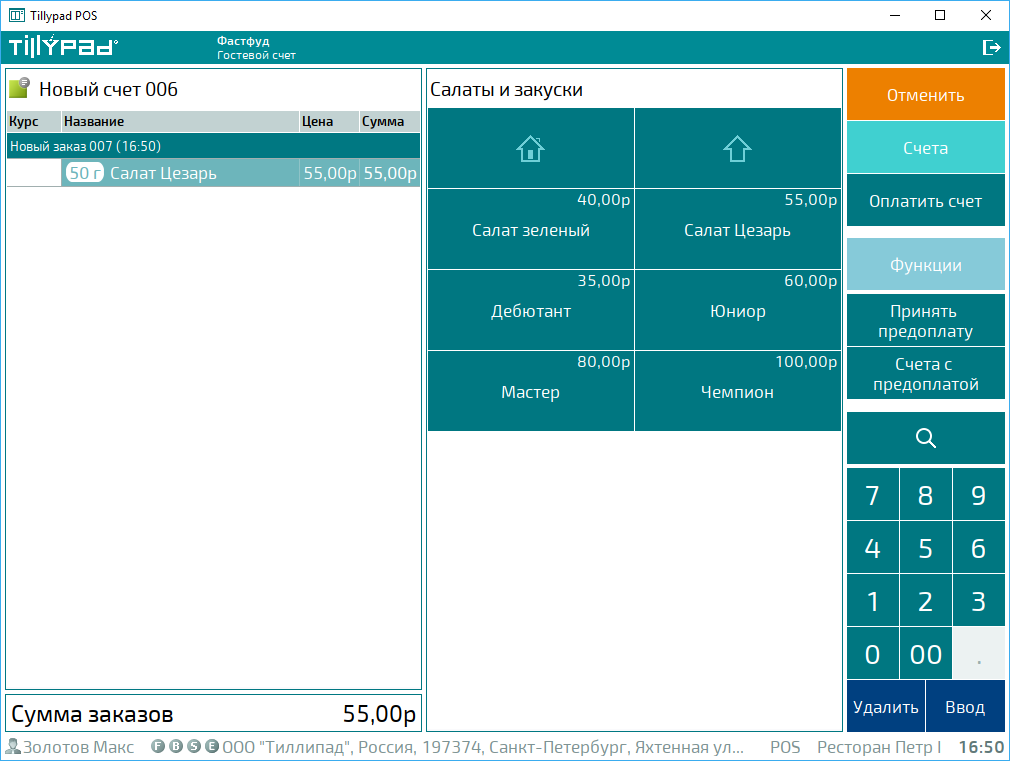
Выбранный элемент прейскуранта сразу добавляется в заказ, если его параметр продажи не требует ввода или изменения значений его атрибутов.
Подсказка
Если в заказ нужно добавить несколько одинаковых элементов, выберите их в таблице прейскуранта несколько раз подряд. Количество выбранных элементов будет указано в заказе.
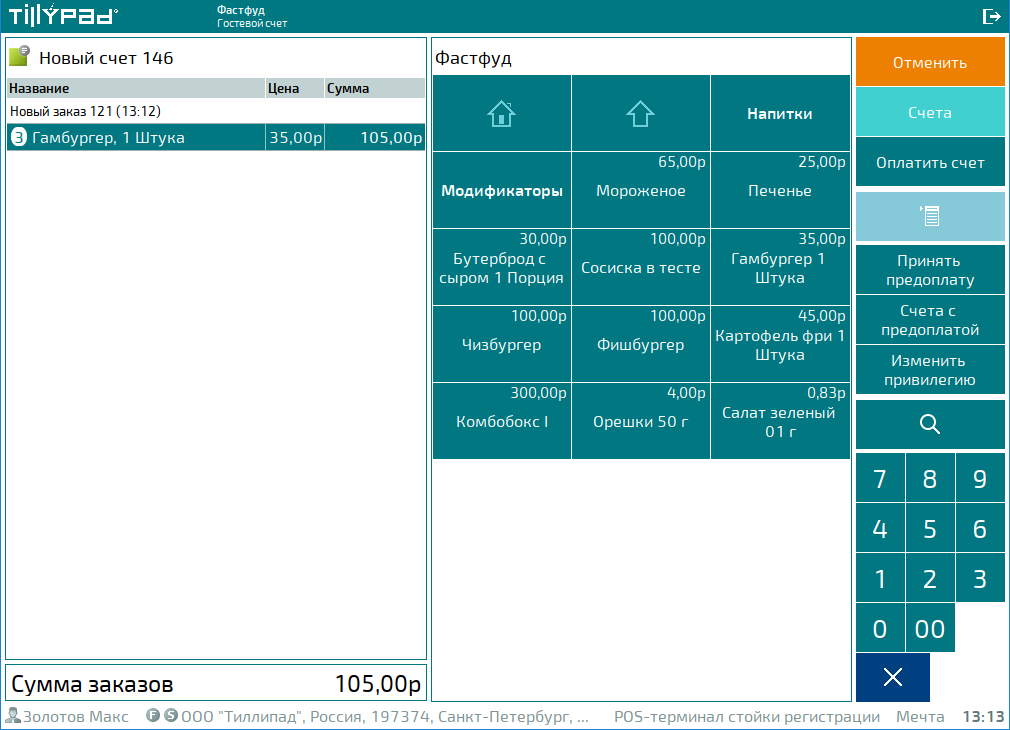
Для изменения или ввода атрибутов элемента прейскуранта открывается редактор элемента заказа.
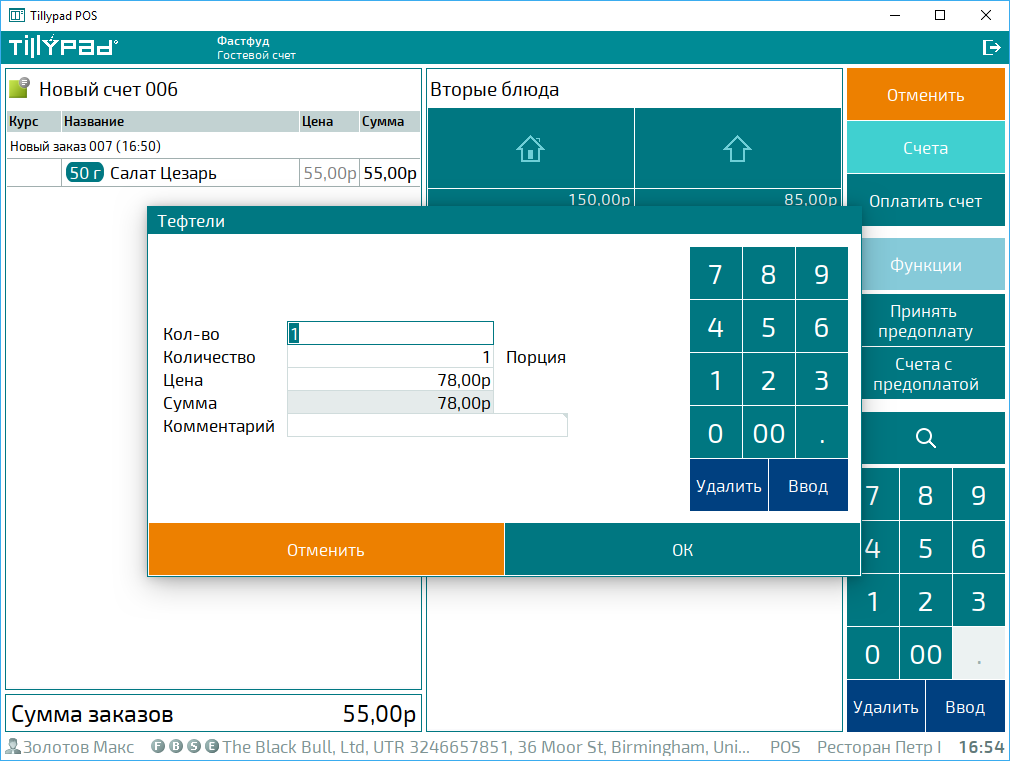
Укажите необходимые значения атрибутов элемента прейскуранта и нажмите на кнопку . В результате элемент прейскуранта будет внесен в заказ.
Если в списке элементов прейскуранта был выбран элемент с модификатором, открывается окно редактора элемента заказа с модификатором.
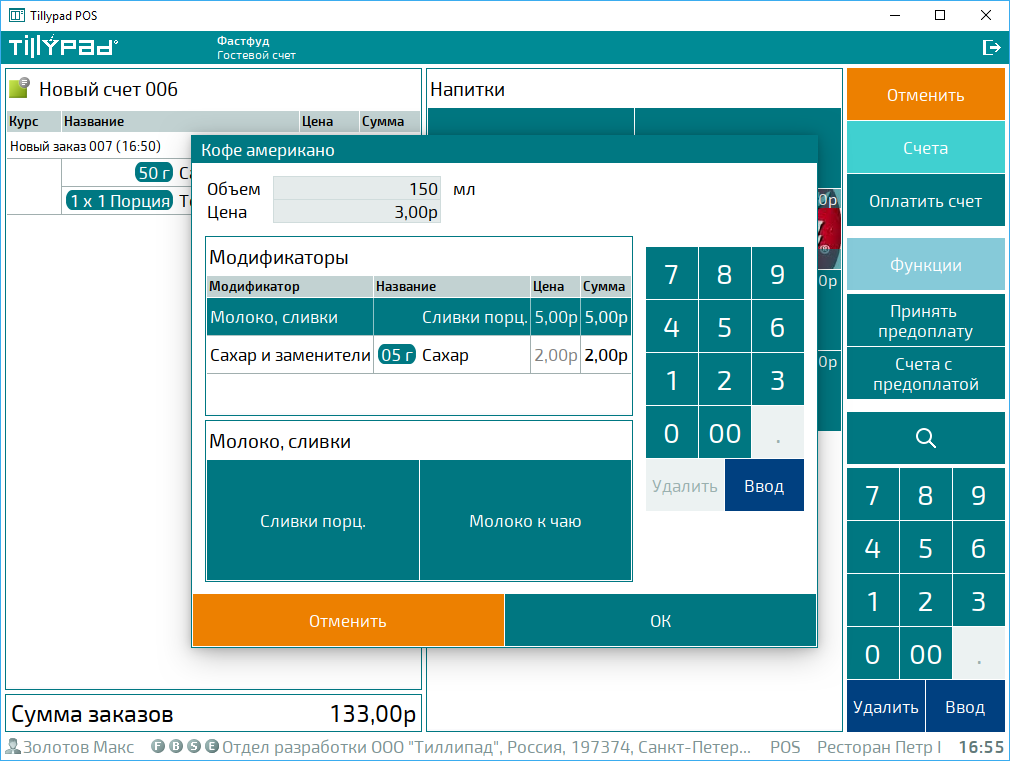
Выберите необходимые элементы в спецификации модификатора и нажмите на кнопку . В результате элемент прейскуранта будет внесен в заказ.
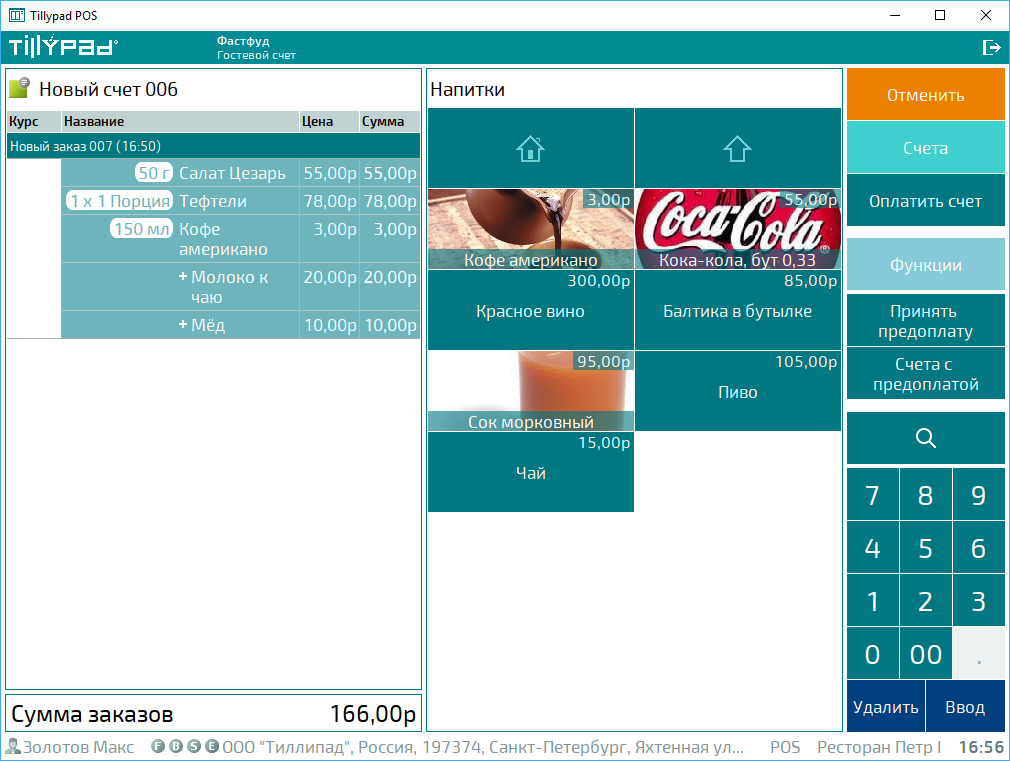
Если заказ принят, перейдите к оплате счета. Чтобы оплатить счет, нажмите на кнопку  .
.
Внимание
Иногда клиент хочет сделать и оплатить заказ сейчас, а забрать - позже. Тогда для внесения предоплаты нужно нажать на кнопку  .
.
В таком случае только после окончательного расчета с клиентом заказ будет зарегистрирован, а марка заказа - напечатана.
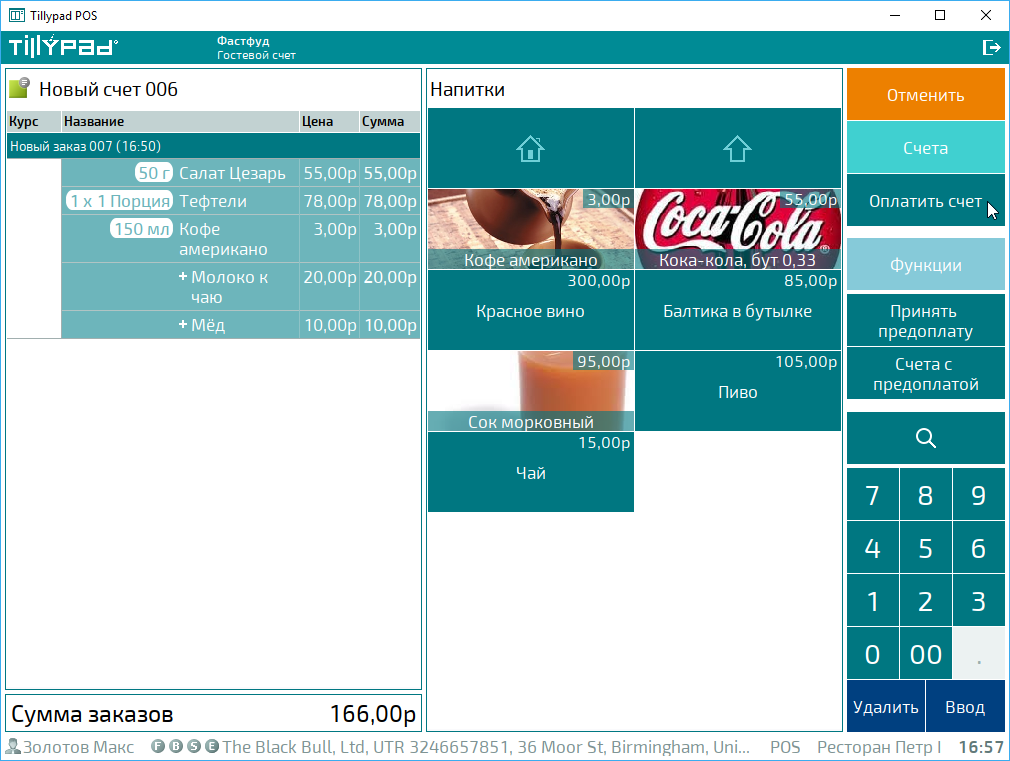
По умолчанию счет предлагается оплатить наличными.
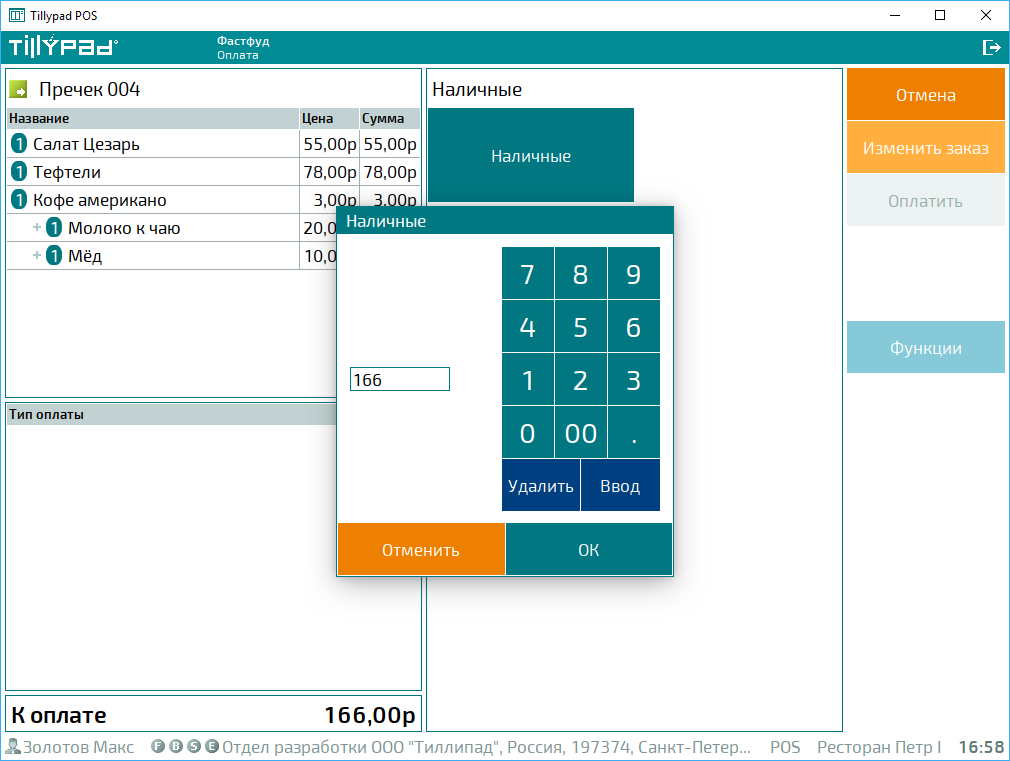
Введите сумму оплаты наличными и нажмите на кнопку . Если введенная сумма позволяет оплатить счет, начинается оплата счета, и выполняется фискализация оплаты. Если этой суммы недостаточно, можно внести недостающую часть, выбрав другой способ оплаты.
После завершения оплаты программа перейдет на экран ввода заказа.
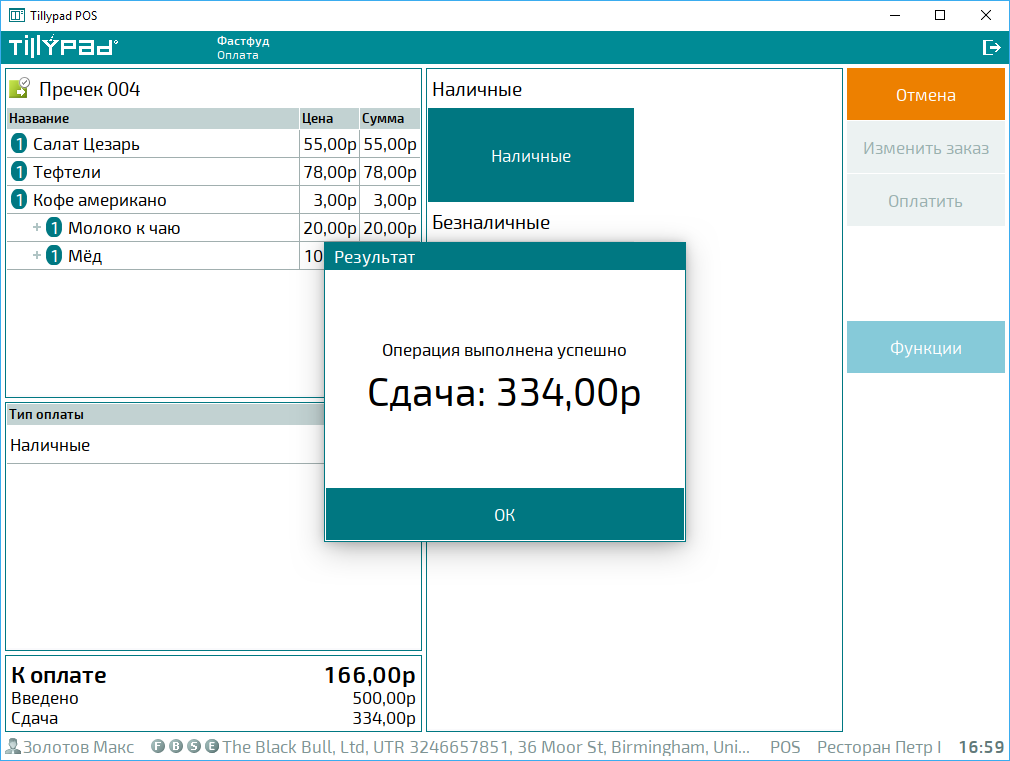
Размер сдачи, которую необходимо возвратить клиенту выводится в сообщении о завершении оплаты.
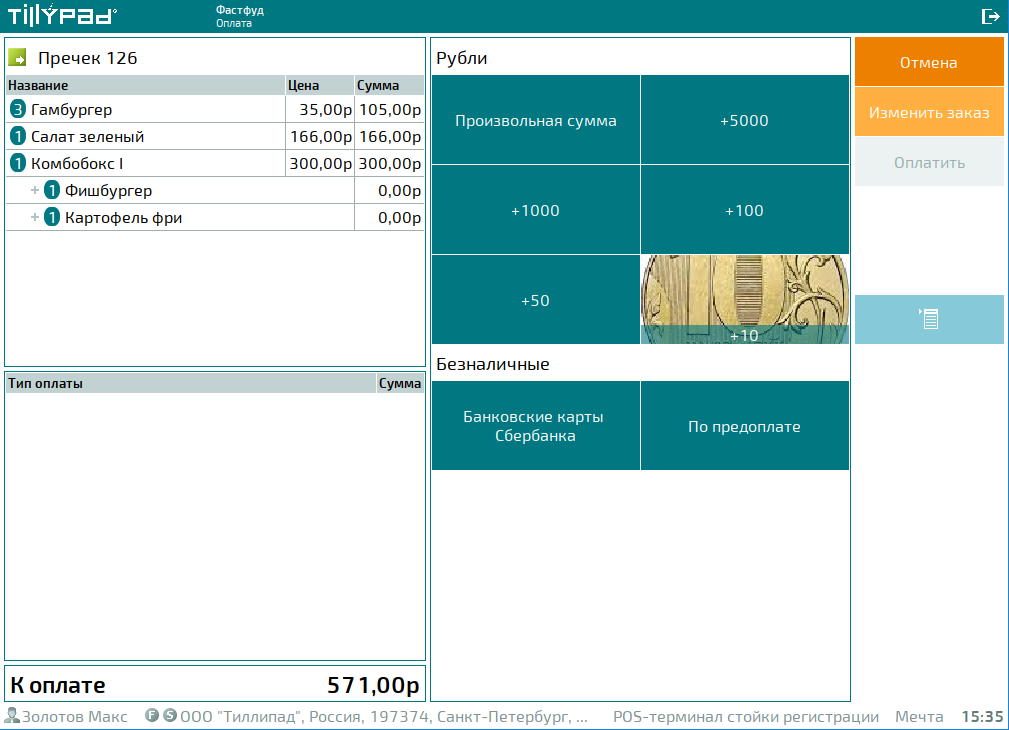
Чтобы использовать другой тип оплаты, нажмите на кнопку . В результате будет открыт экран выбора типов оплаты.
Чтобы указать сумму, оплачиваемую каким-либо типом оплаты, выберите его в списке типов счетов. В результате будет открыто окно редактирования элемента оплаты пречека.
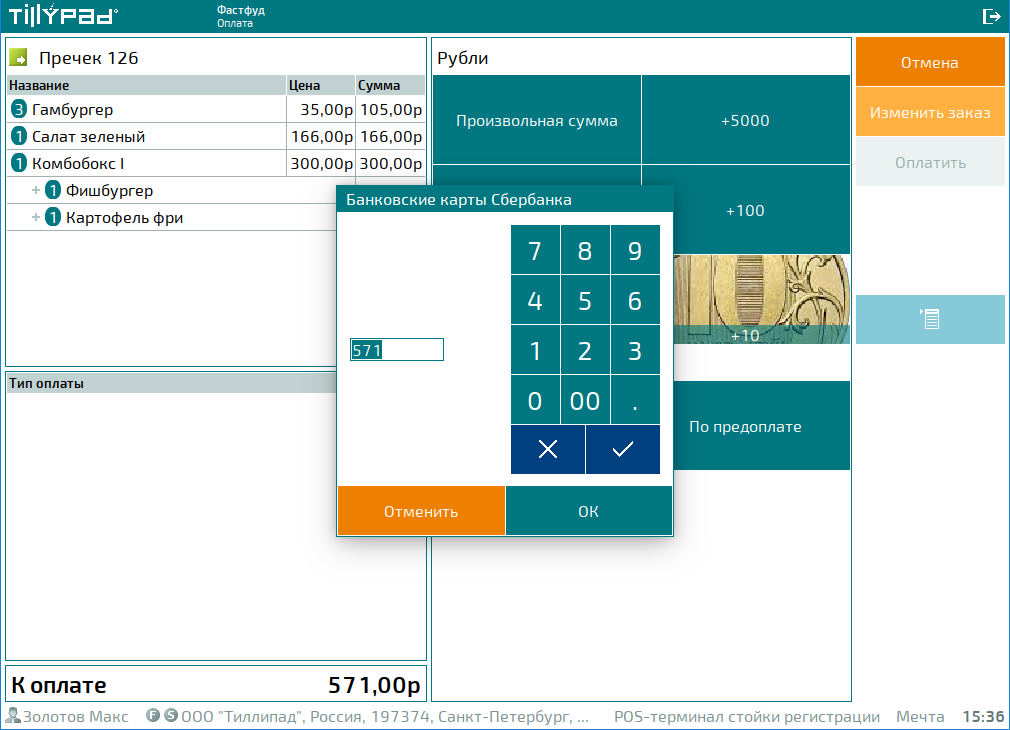
По умолчанию в окне указывается неоплаченная стоимость пречека. Введите необходимую суммы оплаты и нажмите на кнопку .
Чтобы отказаться от оплаты выбранным типом нажмите не кнопку .
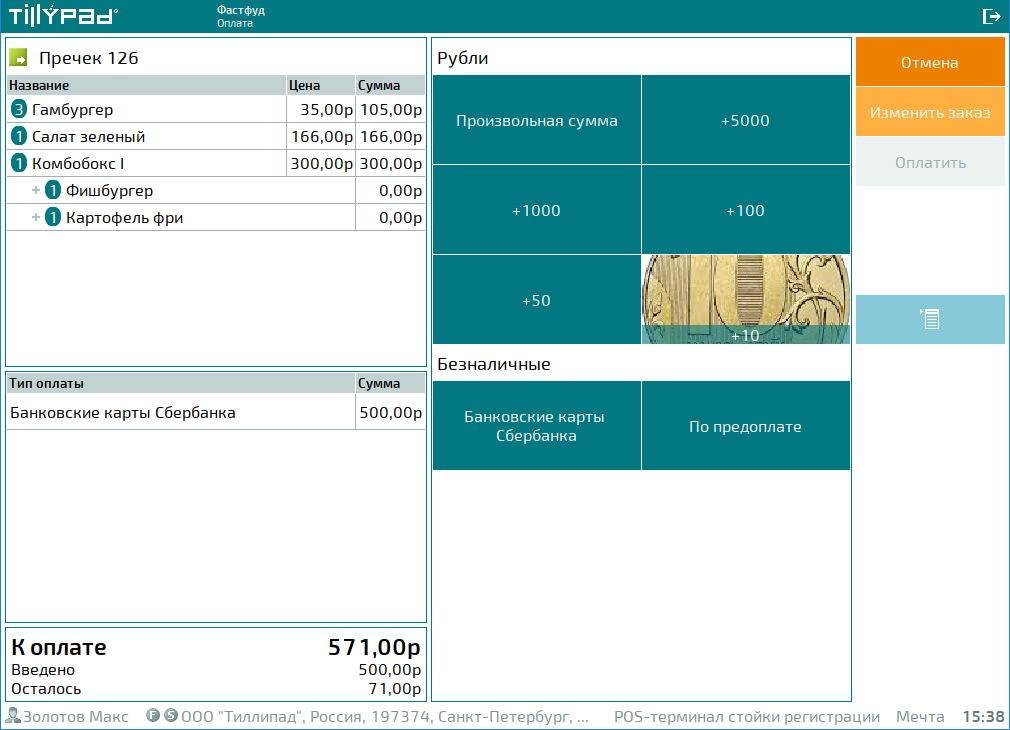
Добавьте другие необходимые элементы в спецификацию оплаты пречека. Оплата начнется автоматически, когда внесенная сумма позволит оплатить пречек целиком. После завершения авторизации безналичных оплат и фискализации будет выведено сообщение о завершении оплаты. При необходимости в сообщении о завершении оплаты будет указан размер сдачи.
Операции с гостевыми счетами можно выполнять на экране ввода заказа или в списке гостевых счетов.
Внимание
Открыть список гостевых счетов можно с помощью кнопки  .
.
Гостевые счета с предоплатой вынесены в отдельный список. Его можно открыть с помощью кнопки  .
.
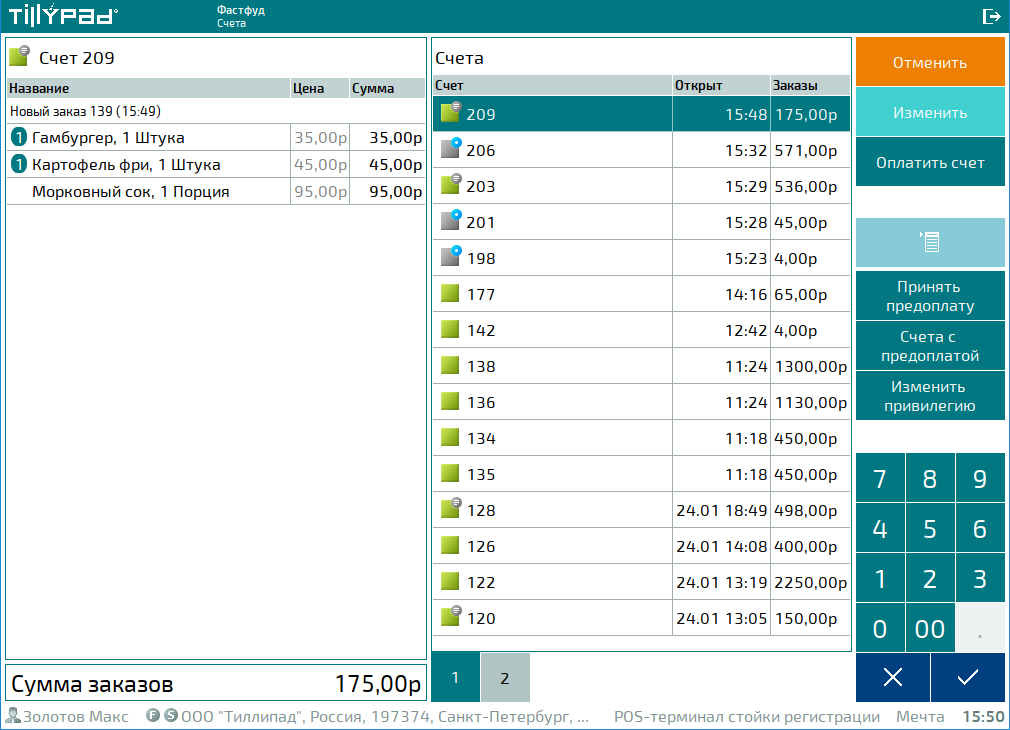
Для изменения привилегии гостевого счета нажмите на кнопку  .
.
Остальные команды для выполнения операций с гостевыми счетами включены в контекстное меню кнопки  .
.
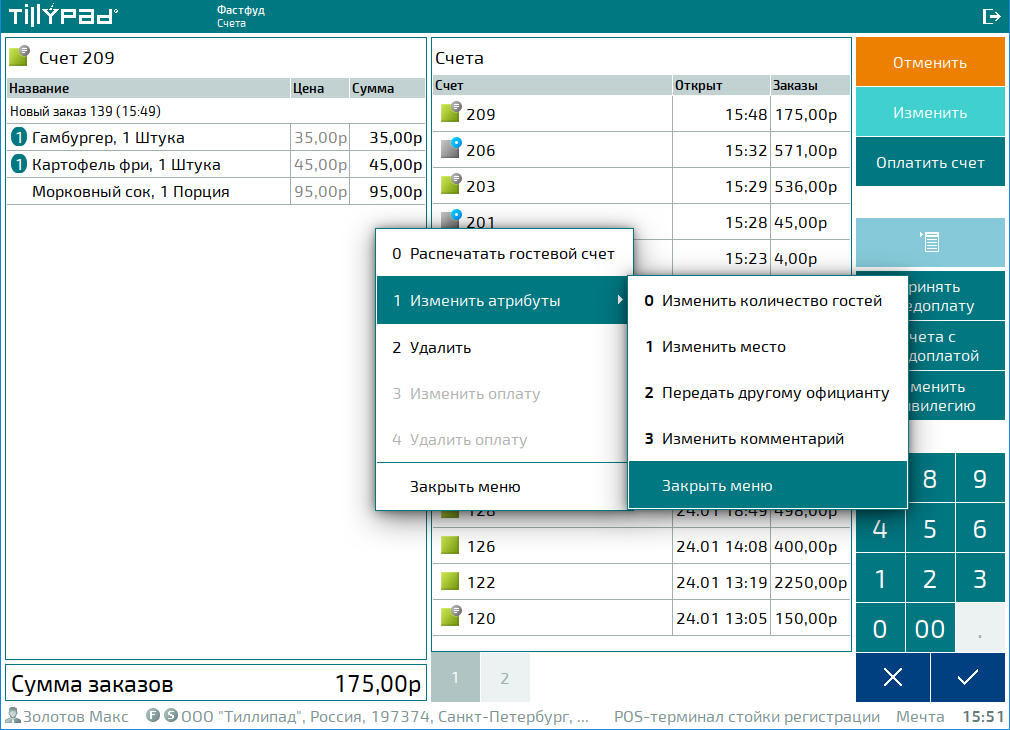
С гостевыми счетами можно выполнить следующие операции:
Если закрытый счет был перенесен в открытые в каком-то другом режиме работы, то можно удалить этот счет или удалить оплаты пречеков этого счета.
Операции с заказами можно выполнять на экране ввода заказа. Команды для выполнения операций с заказами включены в контекстное меню заказа.
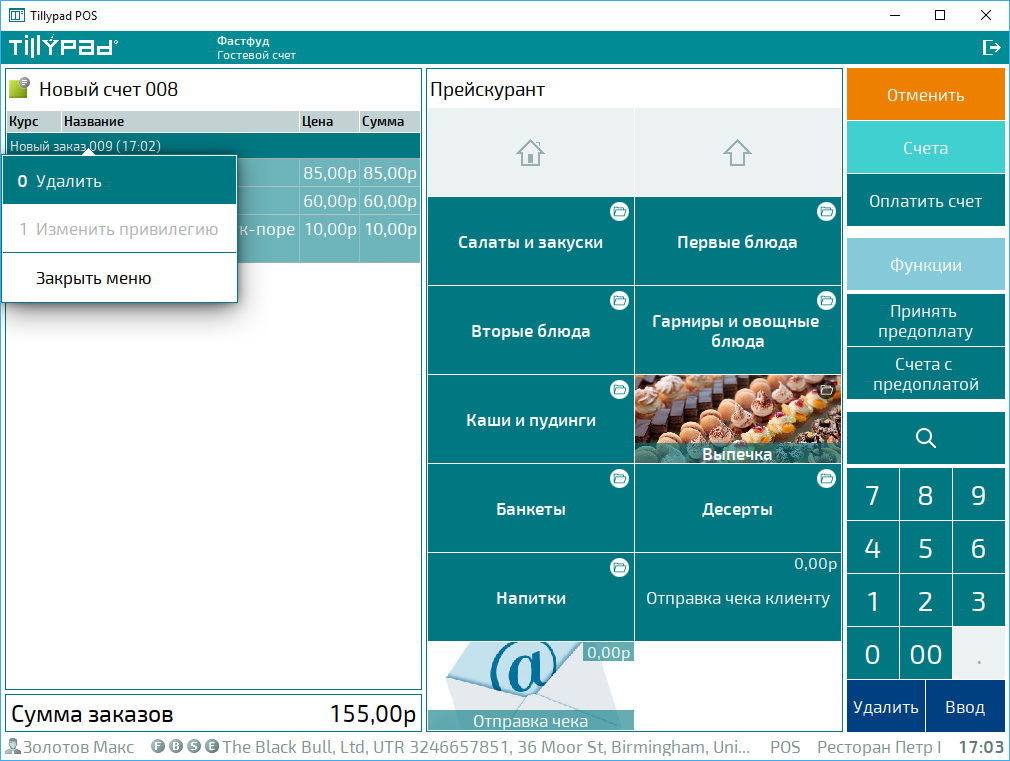
Пользователь может удалить заказ из гостевого счета или изменить привилегию заказа.
Операции с элементами заказа можно выполнять на экране ввода заказа или в списке гостевых счетов. Команды для выполнения операций с элементами заказа включены в контекстное меню элемента заказа.
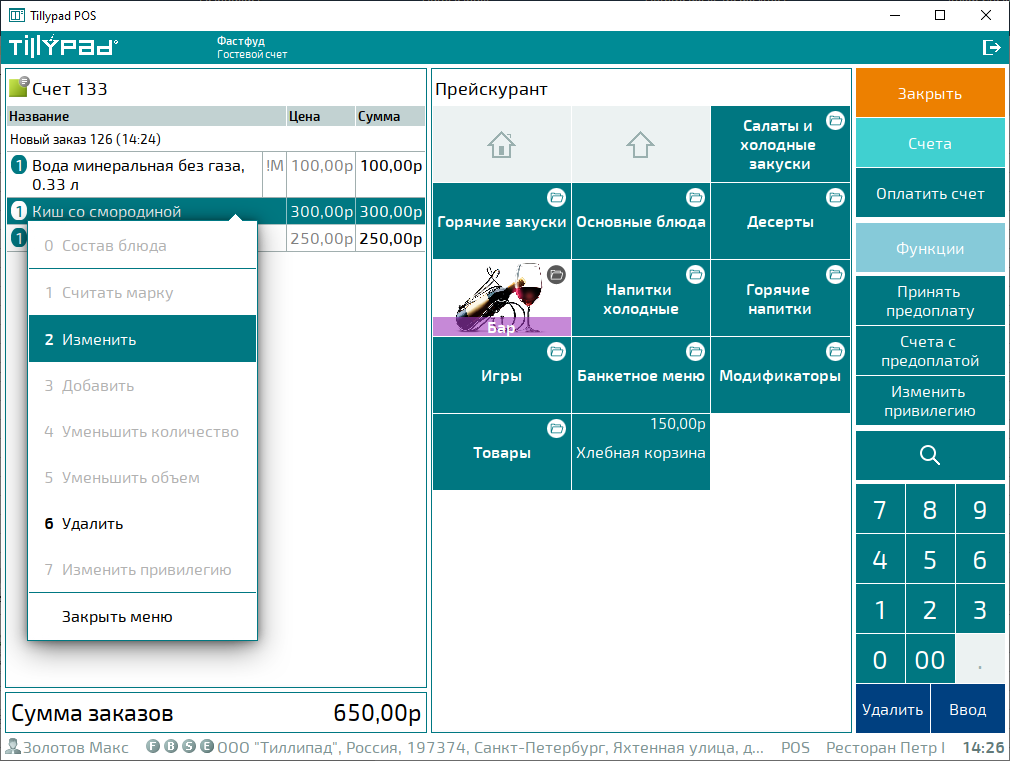
С элементами заказов можно выполнять следующие операции:
